
如果你的手头有一台闲置的老旧笔记本(如迅驰 2 平台),将其改造为内网轻量级服务器(NAS、Docker 宿主机或学习机)是发挥余热的最佳选择。本文记录了从虚拟机辅助安装到硬件适配的完整流程。
一、 环境准备※
- 目标硬件:老旧笔记本(带物理网口)
- 存储设备:原装硬盘 + USB 硬盘盒
- 软件环境:台式机(安装 VMware Workstation)、Ubuntu Server 24.04 ISO 镜像
二、 核心步骤:通过虚拟机安装至物理硬盘※
为了避开老旧笔记本可能存在的引导兼容性(可能出现的bios无法调整usb启动的问题)、散热或安装缓慢等问题,我们利用其他电脑先完成初装后再将硬盘转移到笔记本中修改设置。
1. 物理硬盘映射与虚拟机建立※
- 连接硬盘:将老硬盘装入硬盘盒并连接台式机。
- 新建虚拟机:在 VMware 中选择“自定义(高级)”,一路默认直到“选择磁盘”。
- 网络类型:选择 “使用桥接网络 (B)”。这样安装好后,老硬盘插回笔记本,它会自动获得一个和台式机同网段的 IP,方便后续用 SSH 远程连接。
- 映射磁盘:选择 “使用物理磁盘 (使用整个磁盘)”。
- 注意:在下拉菜单中选择正确的磁盘编号(通常是最后一个,可通过 Windows 磁盘管理确认容量)。
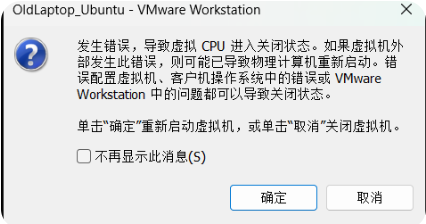
若出现下图错误,在台式机中进入磁盘管理将该硬盘删除卷,直到磁盘显示为“未分配”状态
- 引导设置:虚拟机建立后,进入“设置”->“选项”->“高级”,确保引导模式为 BIOS(老旧笔记本通常不支持 UEFI)。
2. 强制 ISO 引导安装※
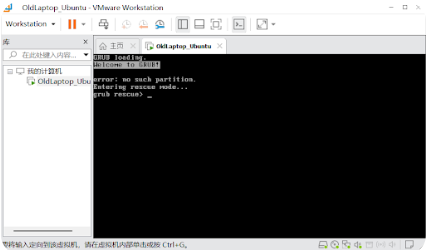
可能会出现上图错误,虚拟机没有从 ISO 镜像启动,而是直接去读了老硬盘上残留的旧引导(GRUB error),导致报错。
- 先关闭当前报错的虚拟机。
- 在 VMware 菜单栏找到 “虚拟机(VM)” -> “电源(P)” -> “启动到固件(F)”(或者名为“打开电源时进入 BIOS”)。
- 在蓝色的 BIOS 界面中,使用键盘方向键切换到 “Boot” 选项卡。
- 使用
+号键将 “CD-ROM Drive” 移动到最上方(第一位)。 - 按 F10 保存并退出。
- 连接镜像:在虚拟机设置中,确保 CD/DVD 指向 Ubuntu Server 24.04 ISO。
- 进入 BIOS:启动虚拟机时迅速按下
F2(或在启动菜单选择“打开电源时进入固件”),将CD-ROM Drive移动到第一启动项。 - 开始安装:选择
Try or Install Ubuntu Server。
3. 安装过程的关键交互(详细步骤)※
- Storage Configuration(分区设置):
- 取消勾选
[ ] Set up this disk as an LVM group(老硬件建议使用简单分区)。 - 系统会自动规划:
partition 1(BIOS grub spacer, 1MB) 和partition 2(ext4 格式根目录)。 - 选中底部的 [ Done ],在弹出的红色警告框 "Confirm destructive action" 中选择 [ Continue ]。
- 取消勾选
- Profile Setup:输入你的名字、服务器名、用户名和密码(请务必牢记)。
- Upgrade to Ubuntu Pro:这是一个收费/企业级订阅,选择
(X) Skip for now,直接 [ Continue ]。 - SSH Configuration(极其重要):
- 使用空格键勾选
[X] Install OpenSSH server。这是以后远程操控的基础。
- 使用空格键勾选
- Featured Server Snaps:
- 不要勾选任何东西。为了安装速度和系统稳定性,建议进系统后再按需安装软件。
- 安装完成:
- 看到最上方显示 "Install complete!" 时,选中底部的 [ Reboot Now ]。
- 提示
Please remove the installation medium时,直接在键盘按 回车,然后关闭虚拟机电源。
三、 硬件迁移与网络修复※
现在将硬盘从硬盘盒取出,插回老笔记本内部并开机。
1. 网卡不自动激活问题修复※
老旧网卡(如 enp7s0)在物理机环境下可能无法自动获取 IP,导致无法远程。
手动激活(临时):如果开机没网,先手动点亮网卡:
sudo ip link set enp7s0 up sudo dhclient enp7s0永久配置(Netplan):
sudo nano /etc/netplan/50-cloud-init.yaml删除内容并替换为以下内容(注意空格缩进):
network:
  version: 2
  ethernets:
    enp7s0:           # 你的网卡名
      dhcp4: true     # 开启自动获取 IP
      optional: true  # 防止开机时因等待网络分配而卡顿
应用配置:
sudo netplan apply。
2. 更换国内镜像源※
提升软件安装速度:
sudo nano /etc/apt/sources.list.d/ubuntu.sources
将所有 archive.ubuntu.com 替换为 mirrors.aliyun.com,然后执行 sudo apt update。
四、 打造“无头”服务器(合盖与灭屏)※
1. 设置合盖不休眠※
防止盖子合上后服务器自动关机或待机:
sudo nano /etc/systemd/logind.conf
取消以下三行前面的 # 并确保值为 ignore:
HandleLidSwitch=ignore
HandleLidSwitchExternalPower=ignore
HandleLidSwitchDocked=ignore
应用:sudo systemctl restart systemd-logind。
2. 自动息屏(省电与延保寿命)※
针对老旧显卡,使用内核级“自动息屏”最稳妥。
- 清理环境:确保没有安装冲突工具:
sudo apt purge vbetool acpid -y。 修改 GRUB:
sudo nano /etc/default/grub找到
GRUB_CMDLINE_LINUX_DEFAULT行,改为:GRUB_CMDLINE_LINUX_DEFAULT="consoleblank=60"(注:60 秒无操作即自动关闭屏幕)更新并重启:
sudo update-grub
sudo reboot
五、 远程管理:SSH 登录※
现在合上盖子,在大台式机上通过终端(PowerShell 或 CMD)远程操控。
- 连接命令:
ssh 用户名@服务器IP地址 - 应急预案:如果远程断开,掀开盖子按
Ctrl + Alt + F1即可唤醒本地控制台。
结语:通过以上步骤,你的老旧笔记本已成功转型为一台静默运行的 Linux 服务器。